
edu.FLOW für Eltern und Schüler*innen
edu.FLOW Allgemein
edu.FLOW für Lehrer*innen
edu.FLOW Administration
- Einstellungen
- Anbindungen
- Checklisten
In edu.FLOW wird mit vielen Listen gearbeitet. Daher ist es wichtig, von Anfang an zu wissen, wie diese optimal genutzt werden können.
Jede Liste ist an ihren jeweiligen Inhalt angepasst. Nachfolgend werden allgemeine Funktionen beschrieben, die in fast allen Listen verfügbar sind. Spezielle Funktionen einzelner Listen finden Sie in den jeweiligen Kapiteln (z. B. Personen, Einsammler, Formulare).
Ein Klick auf einen Listeneintrag öffnet die Detailansicht. Dort können Informationen angesehen, bearbeitet oder geändert werden.
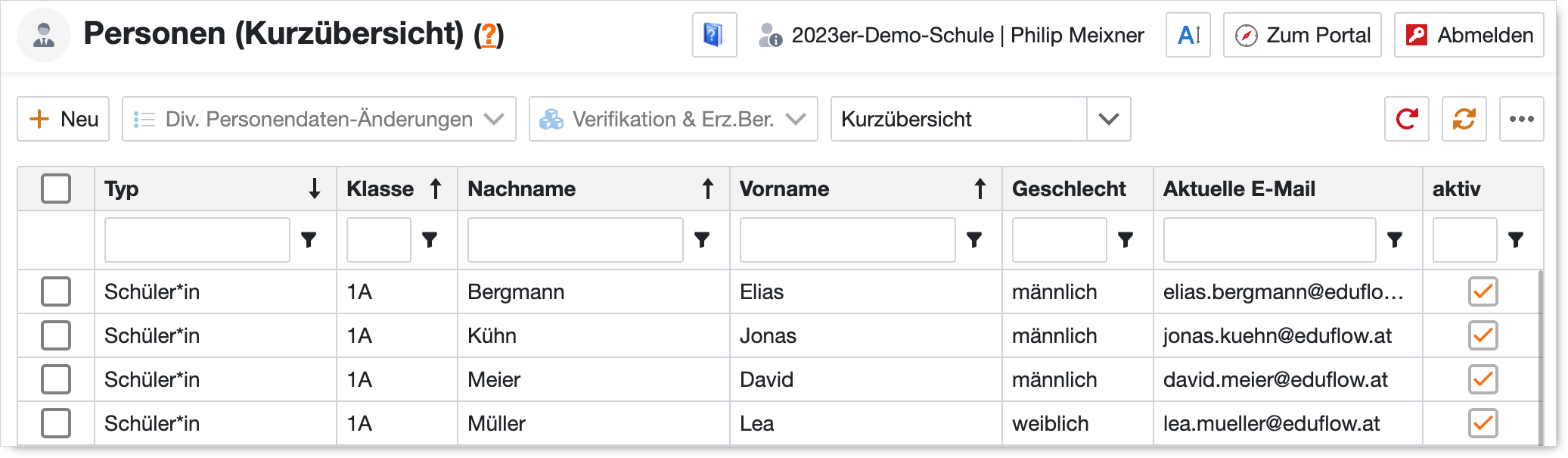
Neben jedem Listeneintrag befindet sich eine Auswahlbox.

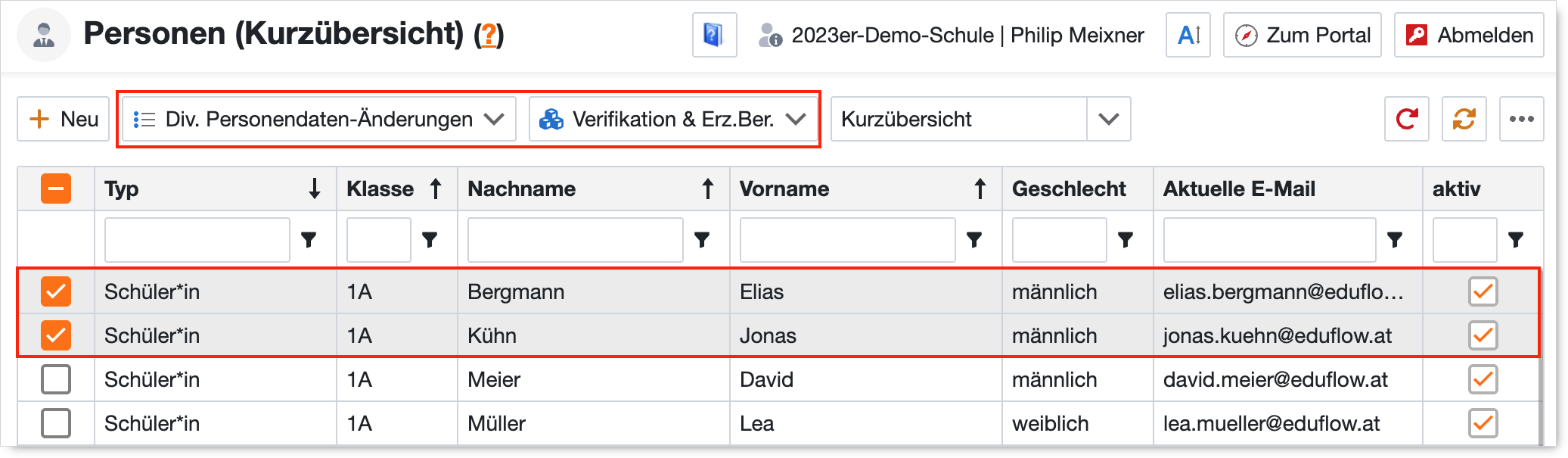
Durch Aktivieren der Box wählen Sie den Eintrag aus. Es können ein oder mehrere Einträge gleichzeitig markiert werden.
Ausgewählte Einträge werden orange hinterlegt und die Aktionsbuttons der Liste werden aktiviert. Die verfügbaren Buttons unterscheiden sich je nach Liste. Im Beispiel sehen Sie die Personenliste:
Die meisten Listen verfügen über den Löschen-Button.
Nachdem ein oder mehrere Einträge markiert wurden, kann der Button betätigt werden und die ausgewählten Einträge werden gelöscht.
Im Hintergrund können sich Listen automatisch ändern, z. B. wenn ein Teilnehmer einen Einsammler abschickt. Durch Klick auf den Aktualisieren-Button wird die Liste mit den neuesten Daten neu geladen.

Bei sehr umfangreichen Listen helfen Filterfunktionen, bestimmte Einträge schnell zu finden. Es können vordefinierte Filter oder eigene Filter genutzt und auch kombiniert werden.
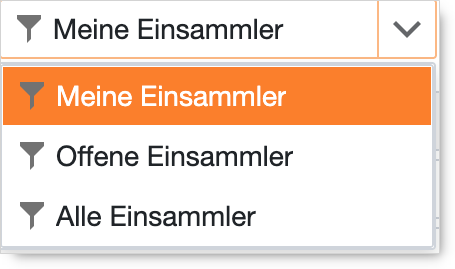
Die Listen Personen, Einsammler, Formulare und Benutzer verfügen über vordefinierte Filter, die je nach Listeninhalt variieren.

Durch das Aufklappen der Filterliste können Sie einen gewünschten Filter setzen:
Die Listen Personen, Einsammler, Formulare, Benutzer und Personengruppen können zusätzlich mit eigenen Filtern eingeschränkt werden.
In den meisten Listen gibt es ein allgemeines Texteingabefeld für Suchbegriffe.
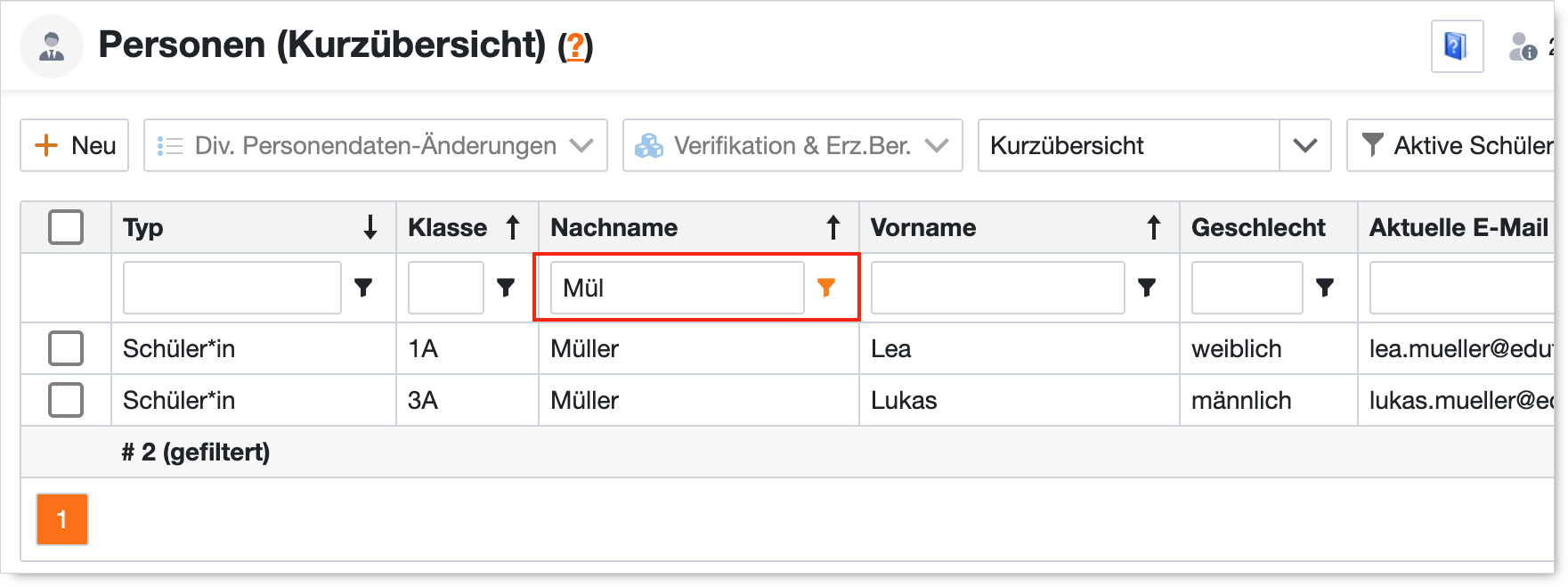
In der Personenliste hat jede Spalte ein eigenes Suchfeld.
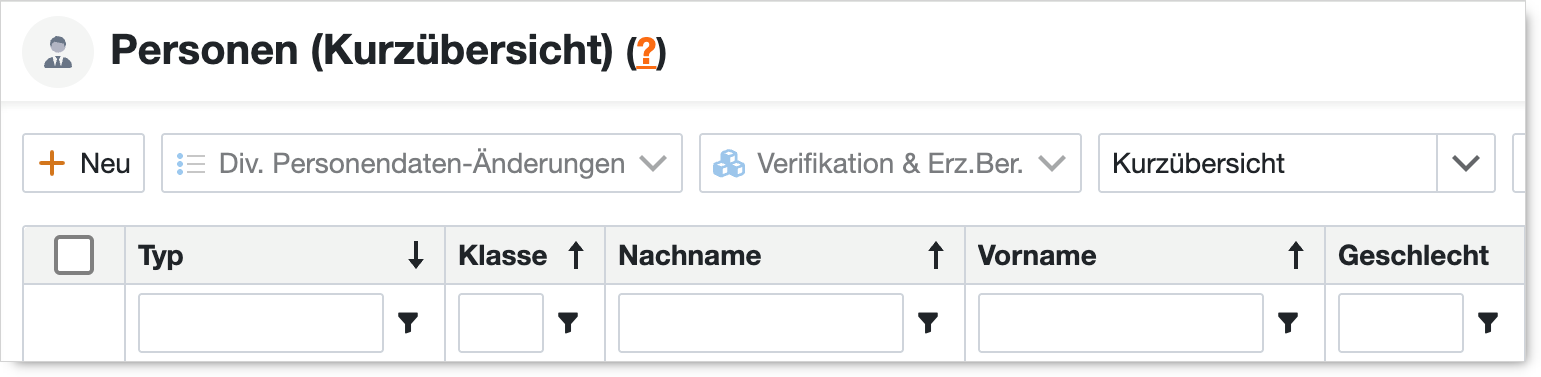
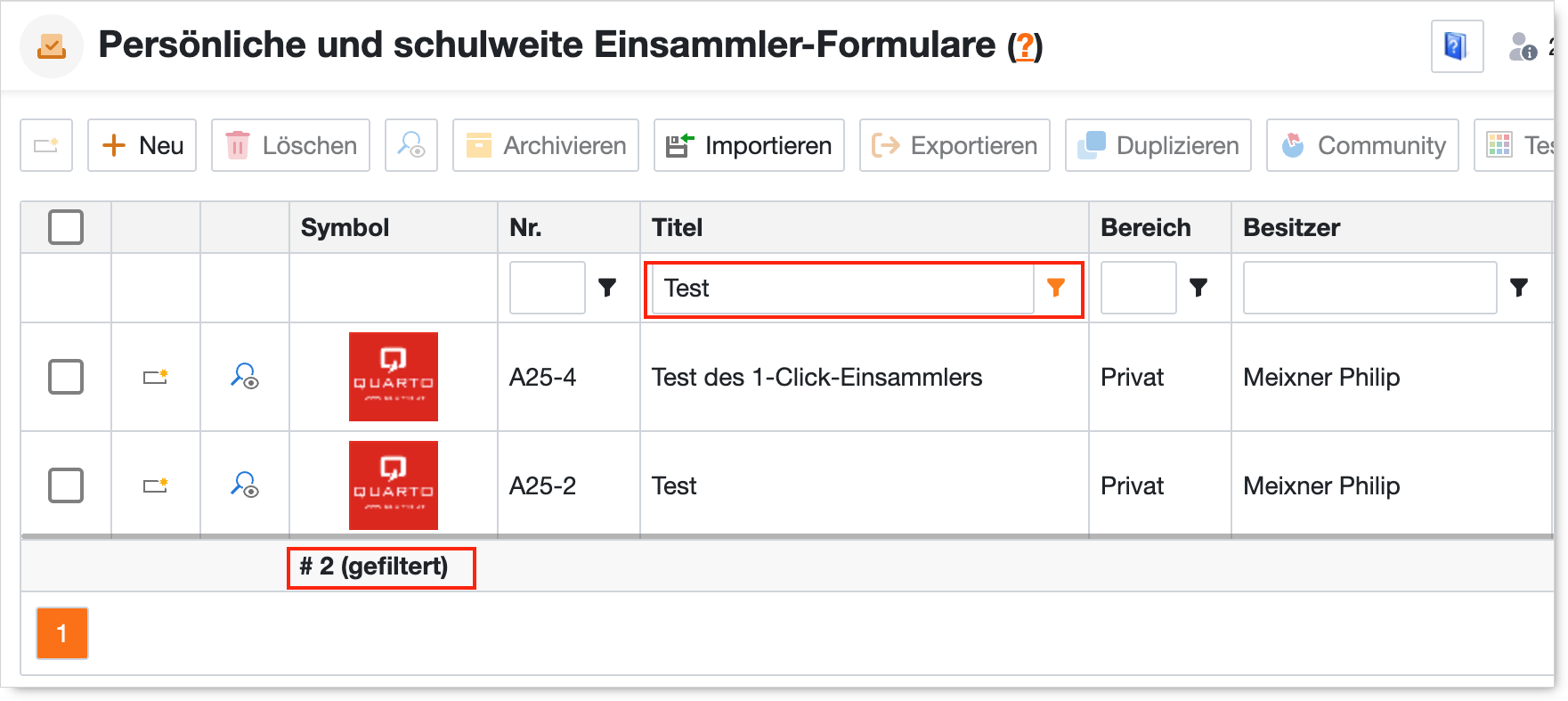
Beispiel: Eingabe eines Namens und Bestätigung mit Enter (oder nach kurzem Warten) zeigt das gefilterte Ergebnis in der Formularliste:
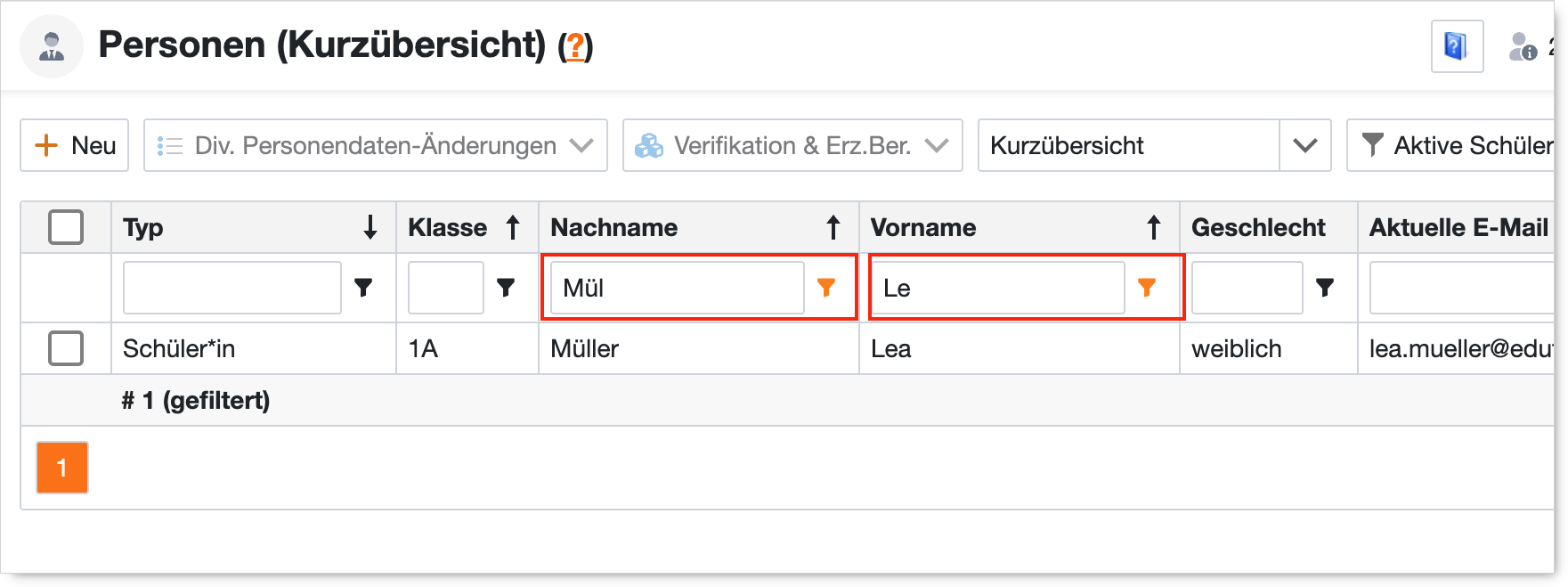
In der Personenliste können Sie mehrere Suchfelder gleichzeitig nutzen, z. B. Nachname und Vorname:
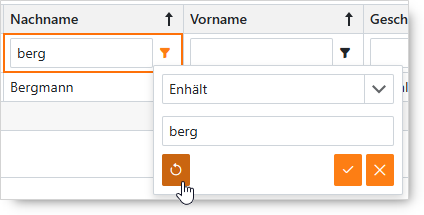
Filter lassen sich mit Klick auf das Filtersymbol modifizieren und auch wieder entfernen:
Wollen Sie alle gesetzten Filter einer Liste zurücksetzen, klicken Sie auf „Filter entfernen“:
Listen können nach Spalten sortiert werden.
Ein Klick auf den Spaltenkopf sortiert aufsteigend.
Ein erneuter Klick sortiert absteigend.
Ein kleiner Pfeil zeigt die aktuelle Sortierrichtung.
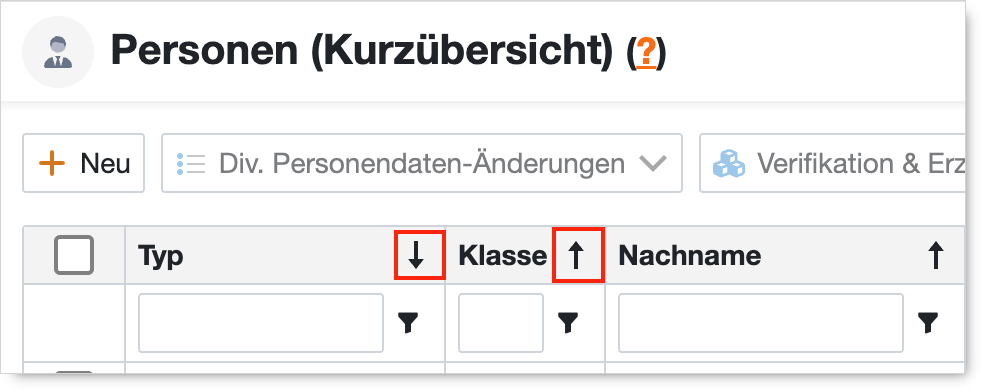
Beispiel: Sortierung der Einsammlerliste nach Bezeichnung.
Mehrfachsortierungen sind ebenfalls möglich: Halten Sie die Shift-Taste gedrückt und klicken Sie auf weitere Spaltenköpfe.

Lange Listen können über mehrere Seiten verteilt sein. Links am unteren Rand sehen Sie die Gesamtzahl an Einträgen und Seiten:
Mit den Pfeilen können Sie blättern oder direkt auf eine bestimmte Seite wechseln.
Rechts am unteren Rand kann festgelegt werden, wie viele Einträge pro Seite angezeigt werden sollen.
Gefilterte, sortierte oder in der Seitengröße veränderte Listen können durch Klick auf die entsprechende Aktion rechts oben zurücksetzen wieder auf den Ausgangszustand gebracht werden.


