
edu.FLOW für Eltern und Schüler*innen
edu.FLOW Allgemein
edu.FLOW für Lehrer*innen
edu.FLOW Administration
- Einstellungen
- Anbindungen
- Checklisten
Der Formular Designer in edu.FLOW ermöglicht die einfache Erstellung und Anpassung von Formularen für verschiedene Anwendungsbereiche. Mit ihm können Eingabefelder, Auswahllisten und weitere Elemente flexibel zusammengestellt werden, um Prozesse wie Anträge, Abfragen oder interne Workflows digital abzubilden.
So können individuelle Formulare ohne Programmierkenntnisse gestaltet und direkt in edu.FLOW genutzt werden.
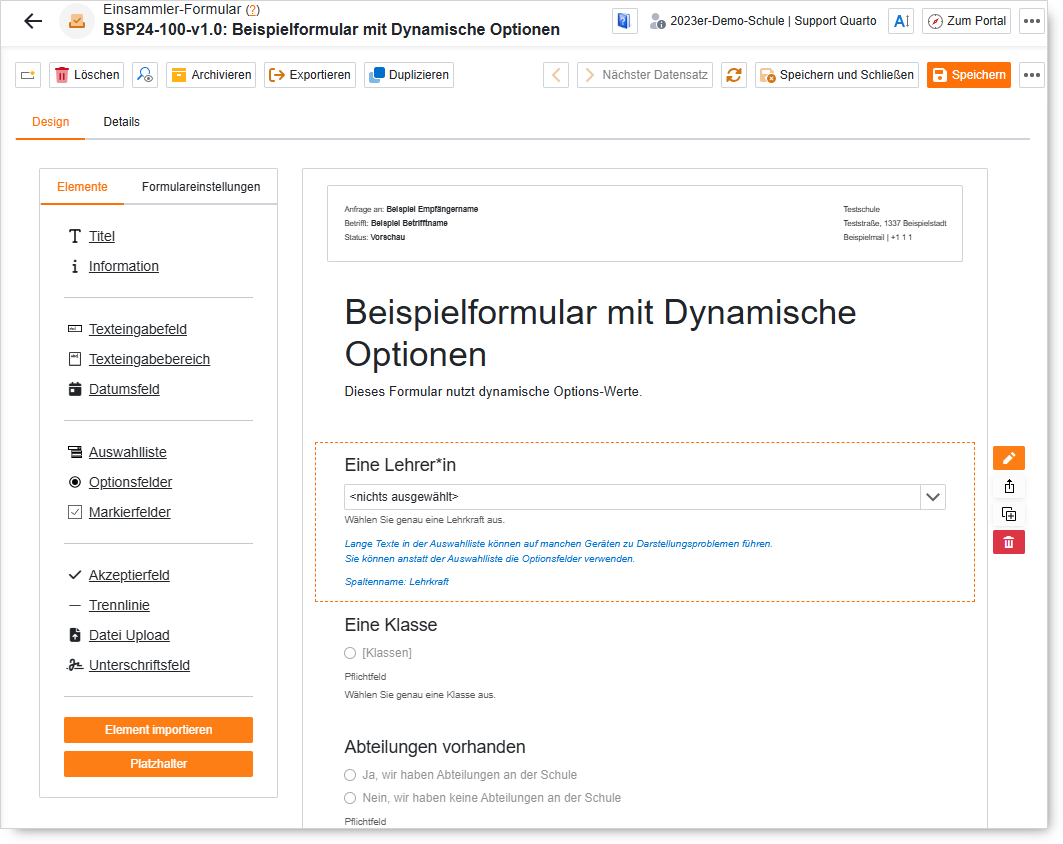
Hinweis: Speichern Sie Ihr Formular regelmäßig, damit Ihre Änderungen bei einem möglichen Netzwerkausfall nicht verloren gehen.
Steuerelemente dienen zum Anzeigen von Information und zum Eingeben bzw. Auswählen von Daten durch einen Einsammler-Teilnehmer. Im Beispiel unten sehen Sie:
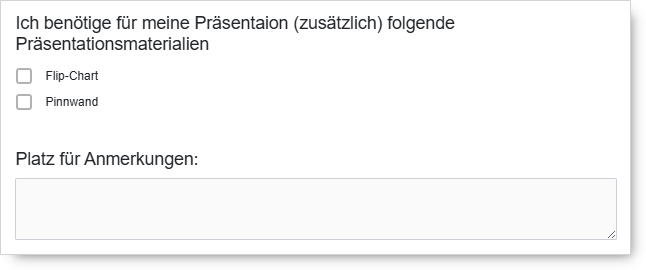
Alle Steuerelemente, bei denen Daten eingegeben werden können, erhalten eine Beschreibung, die bei der Anzeige der Ergebnisse wieder aufscheint.
Wenn Sie ein Textfeld mit der Bezeichnung Telefonnummer und ein Datumsfeld mit der Bezeichnung Geburtsdatum anlegen, sieht die Ergebnisdarstellung im Einsammler etwa so aus:
| Telefonnummer | Geburtsdatum | |
|---|---|---|
| Max Mustermann | +43 600 12345678 | 01.01.2000 |
| Sabine Tester | +43 555 123456768 | 31.03.1999 |
Der Formular-Editor stellt verschiedene Steuerelemente zur Anzeige und Eingabe von Daten bereit.
Beim Anlegen eines neuen Formulars wird automatisch ein Steuerelement vom Typ Information mit dem von Ihnen gewählten Titel und Einleitungstext eingefügt.

Dieses Steuerelement sorgt für Titel und Einleitung des Formulars. Es ist verpflichtend und kann nicht entfernt werden.
Um ein weiteres Steuerelement hinzuzufügen, klicken Sie auf ein Element in der Liste:

Das neue Element wird direkt unter dem aktuell ausgewählten Element im Arbeitsbereich eingefügt und automatisch markiert.
Alternativ können Steuerelemente per Drag & Drop in den Arbeitsbereich gezogen werden. Wählen Sie dazu ein Steuerelement, ziehen Sie es mit der Maus auf ein bestehendes Element, und lassen Sie die Maustaste los, sobald dieses grau hinterlegt erscheint. Das neue Steuerelement wird dann direkt darunter eingefügt.
Sie können mit den Schaltflächen am rechten Rand verschiedene Aktionen mit einem Steuerelement durchführen:
Falls Sie ein Steuerelement verschieben wollen, klicken Sie es an und ziehen Sie das Steuerelement an seinen gewünschten neuen Platz. Steuerelemente können nur vertikal verschoben werden, also die Reihenfolge der Steuerelemente verändert werden, da der Formular-Designer das restliche Layout inklusive Abstände übernimmt.
Markieren Sie ein Steuerelement und klicken Sie auf die Aktion Bearbeiten. Alternativ können Sie auch doppelt auf das Steuerelement klicken. Je nach Typ des Steuerelementes können im folgenden Dialog unterschiedliche Eigenschaften eingestellt werden:

Folgenden Steuerelementen können verwendet werden:
Verwenden Sie dieses Steuerelement als Überschrift eines Bereiches, vor allem wenn Ihr Formular recht viele Steuerelemente aufweist und einzelne Bereiche voneinander abgegrenzt werden sollen.
Mit diesem Steuerelement können Sie unterschiedliche Informationen wie Text, Tabellen, Bilder und Links zu anderen Dokumenten anzeigen. Zahlreiche Formatierungsoptionen lassen eine individuelle Gestaltung zu.
Das Steuerelement dient rein zur Anzeige, Daten können hier vom Teilnehmer nicht eingegeben werden. Falls Sie keine Überschrift angezeigt haben wollen, löschen Sie die Beschriftung einfach in den Eigenschaften des Steuerelementes heraus.
Das Texteingabefeld dient zur Eingabe von Text in einer einzelnen Zeile, also zur Erfassung von Werten wie z.B. Name, Telefonnummer oder numerischen Werten.

Für die Eingabe von mehrzeiligem Text wird das Steuerelement Texteingabebereich verwendet. Es wird dort angewendet, wo der Teilnehmer einen längeren Text eingeben soll wie z.B. Anmerkungen oder die genaue Beschreibung eines Sachverhaltes.
Wählen Sie das Datumsfeld, wenn Sie ein konkretes Datum erfassen wollen. Das Datum kann über einen eingeblendeten Kalender ausgewählt werden.
HINWEIS: Wenn Sie mehrere Datumswerte zur Auswahl anbieten wollen verwenden Sie statt einer Reihe von Datumsfeldern besser eine Auswahlliste, Optionsfelder oder Markierfelder
Die Auswahlliste ist ideal, um ein einzelnes Element aus einer langen Auswahllistewählen zu lassen (üblicherweise bei mehr als 20).

Bei Optionsfeldern muss mindestens ein Element ausgewählt werden, eine Mehrfachauswahl ist nicht möglich.
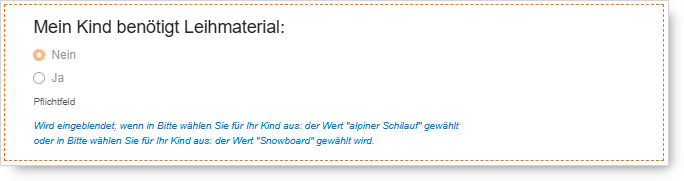
Markierfelder sind Optionsfeldern sehr ähnlich, allerdings können auch kein Element oder mehrere Elemente ausgewählt werden. Die Anzahl der wählbaren Elemente kann in den Einstellungen festgelegt werden.

Die Trennlinie ist ein reines Anzeigeelement und dient dazu, Bereiche mit Elementen optisch von einander zu trennen.
Soll ein Formular, wenn es auf Papier ausgedruckt wird, unterschrieben werden, so fügen Sie das Unterschriftenfeld hinzu. Zusätzlich zur Beschreibung, wer unterschreiben soll, wird auch ein Bereich für Ort und Datum eingefügt.
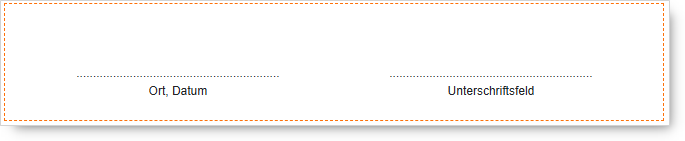
ACHTUNG: Das Unterschriftsfeld wird dem Teilnehmer nur beim Ausdruck angezeigt.
Das Steuerelement ist über den Reiter Erweitert erreichbar. Mit Hilfe dieses Steuerelementes kann der Teilnehmer zusätzlich zu den Dateneingaben eine Datei hochladen (z.B. den Scan des Meldezettels).
Einem Formular können Anhänge (z.B. eine PDF-Datei) zugewiesen werden. Anhänge werden nicht im Designer definiert, sondern bei den Formular-Eigenschaften. Mehr Infos dazu finden Sie unter Eigenschaften.
Bis auf die Trennlinie haben alle Steuerelemente eine Beschreibung. Dieser Text wird als Überschrift eines Steuerelementes angezeigt und dient als „Spaltenüberschrift“ der Werte beim Ergebnis (so kein eigener Spaltenname vergeben wurde). Ist die Beschreibung leer, wird für das jeweilige Element auch keine Überschrift angezeigt.
Wenn Sie einen Spaltenname angeben, wir dieser statt der Beschreibung bei der Ergebnisanzeige verwendet.
Vergeben Sie einen Spaltenname, wenn die Beschreibung des Feldes zu lange oder zu wenig aussagekräftig ist, z.B. könnten Sie bei einem Optionsfeld mit der Beschreibung „Haben Sie mit edu.FLOW bereits Erfahrungen gemacht?“ den Name „Erfahrung“ vergeben.
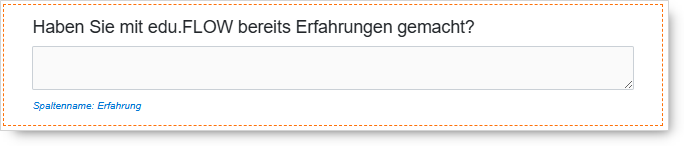
Der Feldnamen wird nur intern verwendet und dem Adressaten in seinem Formular selbst nirgends angezeigt.
ACHTUNG: Feldnamen müssen in einem Formular eindeutig sein, die gleiche Beschreibung für mehrere Steuerelemente zu verwenden, ist jedoch durchaus zulässig. Damit die Felder beim Ergebnis unterschieden werden können, wird bei Steuerelementen mit gleichen Beschreibungen automatisch ein Feldname vergeben.
Wenn Sie ein Textfeld, einen Textbereich oder ein Datumsfeld mit einem Vorgabewert belegen wollen, so geben Sie ihn hier an. Der Vorgabewert ist für alle Teilnehmer gleich, z.B. ein vorausgewähltes Datum welches Sie bevorzugen. Ein Vorgabewert kann spezifisch für jeden Teilnehmer gesetzt werden, wenn Sie dafür vordefinierte Felder verwenden.
Der Hinweis für Benutzer wird im unteren Bereich des Steuerelements angezeigt und soll dem Teilnehmer eine genauere Erklärung für die einzugebenden Daten geben.

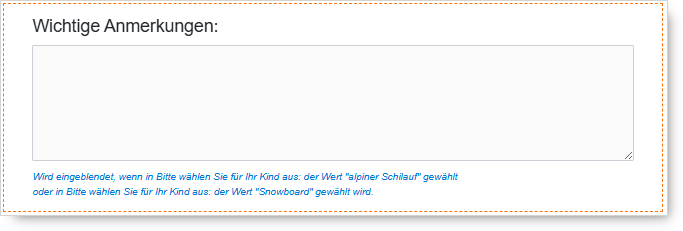
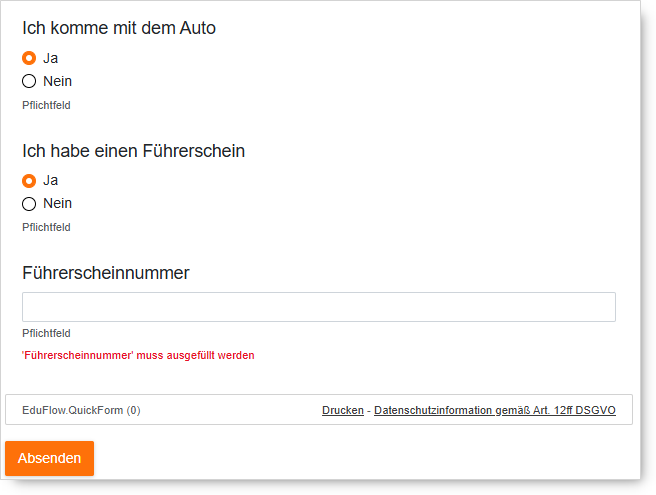
Manchmal soll ein Steuerelement nur aktiv oder sichtbar sein, wenn ein anderes Element einen bestimmten Wert hat, z.B. soll das Steuerelement „Führerscheinnummer“ nur sichtbar sein, wenn das Optionsfeld „Ich verfüge über einen Führerschein“ den Wert „Ja“ hat.
Sie haben folgende Steuerelemente:

In einem ersten Schritt soll das Steuerelement „Führerscheinnummer“ nur aktiv sein, wenn im Steuerelement „Auto“ der Wert „Ja“ ausgewählt wurde. Klicken Sie auf den Reiter „Regeln“ und danach auf „Neue Regel hinzufügen“. Wählen Sie „Auto“ und den Optionswert „Ja“ aus. Schließen Sie den Dialog wieder.

Speichern Sie das Formular und klicken Sie in den Aktionen für das Formular auf „Vorschau“.
 Klicken Sie in der angezeigten Vorschau bei „Ich komme mit dem Auto“ abwechselnd auf „Ja“ und „Nein“. Das Feld „Führerscheinnummer“ wir ein- bzw. ausgeblendet.
Erweitern Sie das Beispiel, indem Sie bei „Führerscheinnummer“ eine Regel hinzufügen. Das Feld soll nur dann angezeigt werden, wenn bei „Führerschein“ die Option „Ja“ gewählt wurde.
Ein Steuerelement kann auch mehrere Regeln haben, welche sich auf unterschiedliche Felder beziehen und mit logischem „und“ bzw. „oder“ verbunden werden.
Markieren Sie ein Steuerelement als erforderlich wenn es ausgefüllt werden muss.
Dem Teilnehmer wird ein Pflichtfeld durch ein rotes Sternchen hinter der Beschreibung angezeigt. Der Teilnehmer kann das Formular erst absenden, wenn alle Pflichtfelder ausgefüllt sind. Für jedes leergelassene Pflichtfeld erfolgt ein Hinweis direkt beim jeweiligen Steuerelement.

Diese Eigenschaft legt für das Steuerelement Texteingabebereich die Anzahl der Zeilen fest, die angezeigt werden. Werden beim Ausfüllen des Formulars mehr Zeilen eingegeben, wird im Steuerelement dann ein Scrollbar angezeigt.
Wenn Sie in der Ergebnisübersicht angezeigt haben wollen, wie oft ein Wert angegeben wurde, markieren Sie „Summen in Teilnehmer*innen Übersicht anzeigen“:
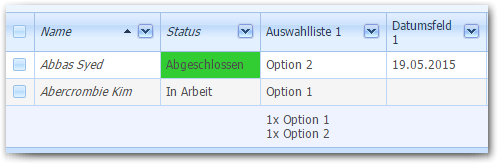
Die Summe kann für die Steuerelemente Datumsfeld, Auswahlliste, Optionsfelder und Markierfelder gebildet werden.
Bei manchen Steuerelementen können Sie in einem weiteren Reiter Beschreibungstext angeben:

Dieser wird dann zusätzlich angezeigt:
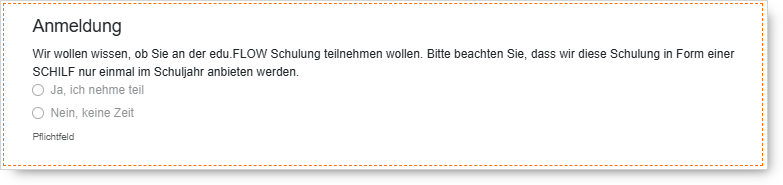
Bei den Steuerelementen Auswahlliste, Optionsfelder und Markierfelder werden Optionen angegeben, die der Teilnehmer im Formular auswählen kann.
Die einzelnen Werte stehen dabei jeweils in einer separaten Zeile:

HINWEIS: Sie können die Kontingente auch bei einem laufenden Einsammler verändern, wenn z.B. plötzlich doch mehr Plätze für eine bestimmte Option zur Verfügung stehen. Achten Sie bitte darauf, dass die Kontingente für alle Einsammler gelten, die mit dem gleichen Formular gestartet wurden.
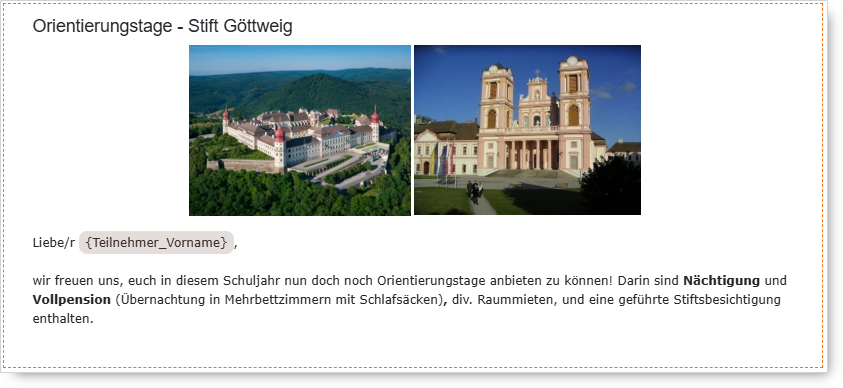
In vielen Fällen möchte man in einem Formular Informationen zum Teilnehmer selbst (z.B. seinen Namen, die Klasse, das Geburtsdatum) anzeigen oder vielleicht nochmals auf das Ablaufdatum des Einsammlers hinweisen. Diese Informationen stehen jedoch erst zur Verfügung wenn mit dem Formular ein Einsammler gestartet wurde und somit im Formular ein bestimmter Teilnehmer adressiert wird. An Stelle des im Formular verwendeten vordefinierten Feldes wird dann der aktuelle Wert angezeigt, so wird z.B. für das Feld „{Teilnehmer_Vorname}“ der Wert „Maximilian“ ersetzt.
Vordefinierte Felder werden in Texten über den Menüpunkt Platzhalter → Vordefiniert ausgewählt:

Hinweis: Unter „Teilnehmer“ wird immer jene Person verstanden, welche unmittelbar im Einsammler hinzugefügt wurde - diese ist nicht unbedingt ident, mit der Empfängerperson (= „Adressaten“) der Mail, welche das Formular ausfüllen soll. Ist der Teilnehmer nicht eigenberechtigt und haben Sie bei der Erstellung des Einsammler angegeben, dass in diesen Fällen das elektronische Formular von den Erziehungsberechtigten ausgefüllt werden soll, wird die Mail an die Erziehungsberechtigten geschickt. Die vordefinierten Teilnehmer-Felder beziehen sich jedoch immer auf den Schüler/ die Schülerin selber.
Mit Platzhaltern gestalten Sie Formulare, die Sie leichter wiederverwenden können. Platzhalter werden beim Anlegen eines Einsammlers durch aktuelle Werte ersetzt. Sie verhalten sich ähnlich wie vordefinierte Felder, werden allerdings von Ihnen selbst festgelegt.
Ein Platzhalter wird definiert, indem Sie im Menü „Elemente“ die Aktion Platzhalter wählen; mit „+“ legen Sie einen neuen Platzhalter an. Im folgenden Beispiel sind {Schuljahr} und {Veranstaltungstitel} Platzhalter.
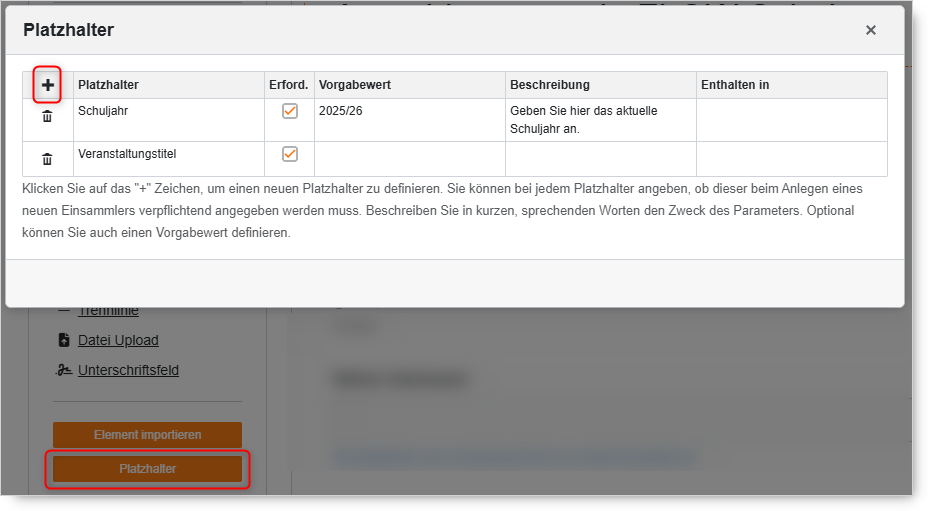
Beim Erstellen eines Einsammlers mit diesem Formular geben Sie dann für jeden Platzhalter einen aktuellen Wert ein.Platzhalter können in folgenden Eigenschaften beliebig oft verwendet werden:
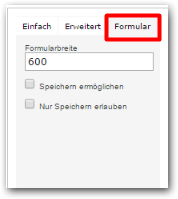
Folgende Einstellungen können für das Formular vorgenommen werden:


